羽球剪輯更省時,AI 幫你看懂技術
在小球圈 App 整理羽球訓練與比賽錄影:自動找打球片段、查看技術回饋與練習建議。功能因運動與版本而異。
小球圈羽球指南
在 iPhone 或 Android 版小球圈選擇羽球,開啟自動剪輯。匯入比賽錄影並選擇 App 提供的羽球 AI 剪輯方式,預覽找出的候選回合,再挑選要匯出的片段。
把手機固定在底線後方,從稍高的廣角位置開始試拍。構圖裡留住球網、相關球員和後場角落。拍雙打時,先確認四名球員跑動時都能留在畫面裡。
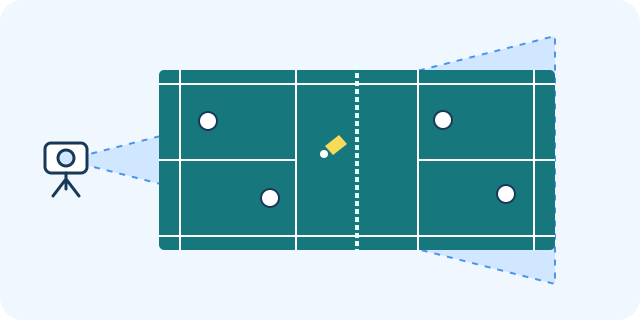
匯入前先在小球圈切換至羽球。依照 App 提示選擇目前可用的 AI 剪輯方式,開始前查看處理方式和使用額度。
回到原始錄影的同一個時間點,看看發球是否被擋住、球員有沒有出框、回合中途是否移動了鏡頭。先檢查下次練習最想回顧的幾分。
想看長球、切球或殺球,可以從側面或斜側面拍一名球員,讓步伐、身體和完整揮拍入鏡。把這段動作影片匯入 App 內對應的 AI 教練功能。
iPhone 可前往 App Store。Android 可在下載頁選擇 Google Play 或適用於所在地區的 APK。總下載頁列出各裝置的下載選項。功能和使用額度請在目前的 App 內確認。
匯入一小段連續對打,確認關心的回合包含發球和結尾,再匯出選取的片段。
常見問題
可以試用。只要手機讀得到影片、球員和打球過程清楚,就可以依 App 內提示匯入。
可以用雙打錄影試剪。建議穩定拍攝一面球場,匯出前逐段確認想留下的片段。
請在 iPhone 或 Android 的小球圈 App 匯入錄影。官網提供指南與下載入口。
先切換到羽球,再選擇 App 顯示的 AI 剪輯方式。不同平台和版本的可用模式及額度可能不同。