網球比賽錄影怎麼自動剪回合?
在 iPhone 或 Android 的小球圈 App 匯入網球影片,讓 AI 找出候選回合,檢查發球和最後一拍,再挑選匯出。
網球 App 比較
根據 SwingVision 公布的平台更新,完整版尚未推出 Android 版。可以先用 Android 錄影,再將影片匯入支援的 Apple 裝置。若你想直接在 Android 手機剪網球回合,或單獨分析一段揮拍,可以用小球圈。
由小球圈 App 團隊撰寫。平台資訊核對日期
下載小球圈 Android 版| 目標 | SwingVision | 小球圈 Android 版 |
|---|---|---|
| 使用 Android 手機 | 可以錄影後匯入,也可以用瀏覽器遙控另一台裝置錄影。 | 在 Android 手機安裝 App,匯入比賽或動作片段。 |
| 剪出比賽精華 | 在相容的 Apple 裝置匯入影片,查看精華與逐分片段。 | 自動找出候選回合,預覽後挑選匯出。 |
| 查看比賽數據 | App Store 說明包括自動計分、擊球數據,以及符合條件時的判線。 | 本指南介紹回合剪輯和單一動作影片回顧。 |
| 練一種揮拍動作 | 商店說明包含每次練球或比賽後的教練回饋。 | 匯入單一動作影片,查看技術回饋,再選一個練習重點。 |
可以先用 Android 錄一場比賽,把原始影片傳到支援的 iPad 或 Mac,再依照 SwingVision 的匯入指南分析。SwingVision 也提供瀏覽器遙控,可以用第二台 Android 裝置控制相容裝置錄影。分析透過 SwingVision App 完成。
從底線後方固定拍攝的影片選一小段連續對打,回放確認是否拍清球場、球員,以及每分的發球、對打和結尾。
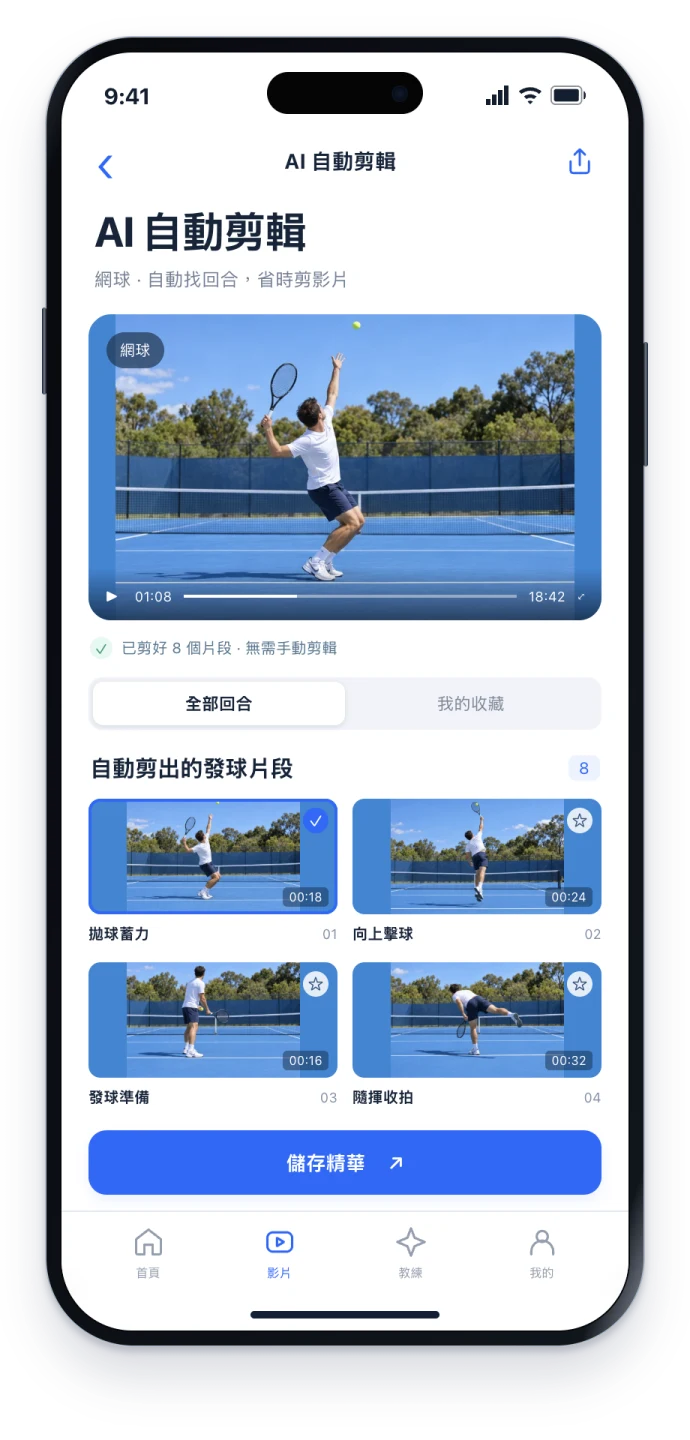
從側面或斜側面另外拍一段,讓一名球員的步伐、身體和球拍在完整揮拍中都可見。匯入 AI 教練,回看動作並選一個練習重點。
iPhone 可前往 App Store。Android 可在下載頁選擇 Google Play 或適用於所在地區的 APK。總下載頁列出各裝置的下載選項。功能和使用額度請在目前的 App 內確認。
下載小球圈,先匯入一小段,再核對預覽裡有沒有想留下的幾分。
常見問題
可以。SwingVision 支援將 Android 錄的影片匯入相容的 Apple App,請參照它對裝置和影片的要求。
用來控制另一台相容裝置錄影。依照官方說明,用第二台手機掃描 QR 碼,就可透過瀏覽器操作。
可以。連續比賽錄影用於找回合,單獨的揮拍影片用於 AI 教練,請在 App 中查看目前要求。
可先看 SwingVision 的官方功能和 Apple 裝置要求。如果你在 Android 上主要想挑回合或回顧一個動作,可以試用小球圈。
本頁依據開發者公布的平台說明和商店資訊。下方步驟可用自己的影片驗證。支援情況依裝置、地區和目前 App 版本而異。